PANDUAN
DAFTAR ISI
TAMPILAN HALAMAN UTAMA
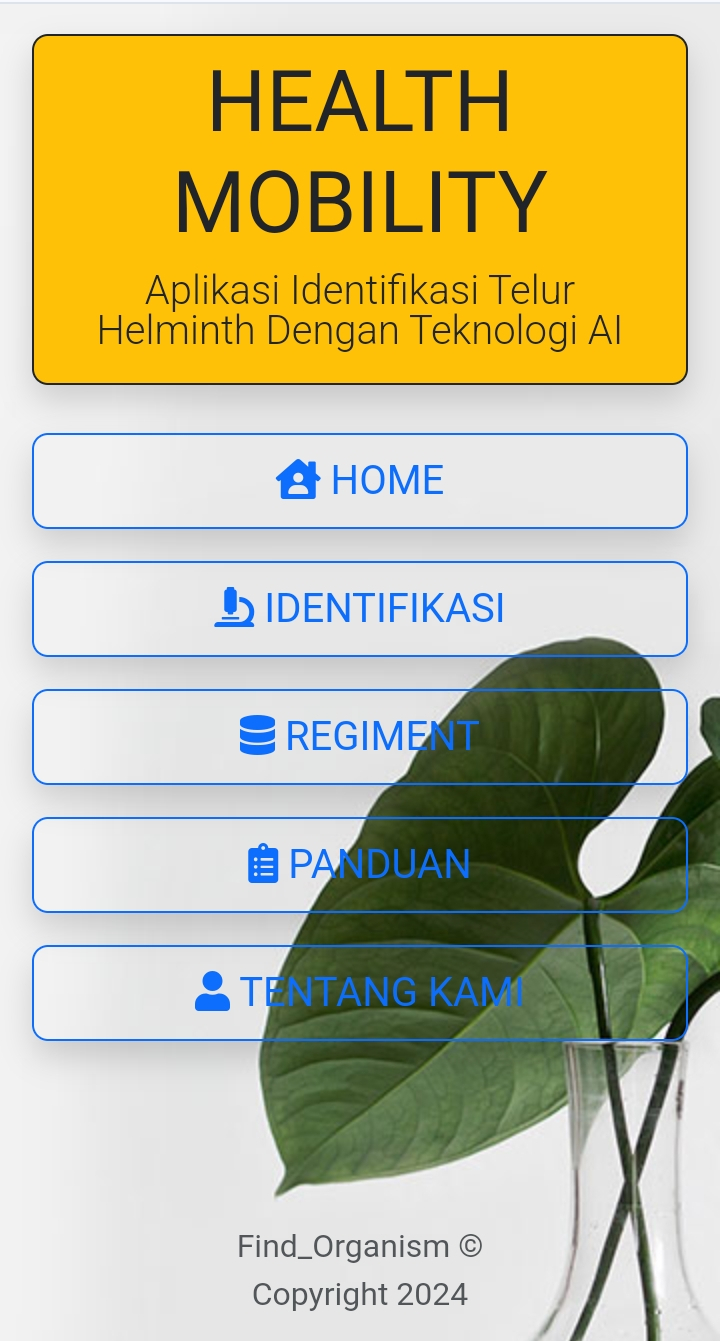
Menu Utama
A. HOME
- Deskripsi:

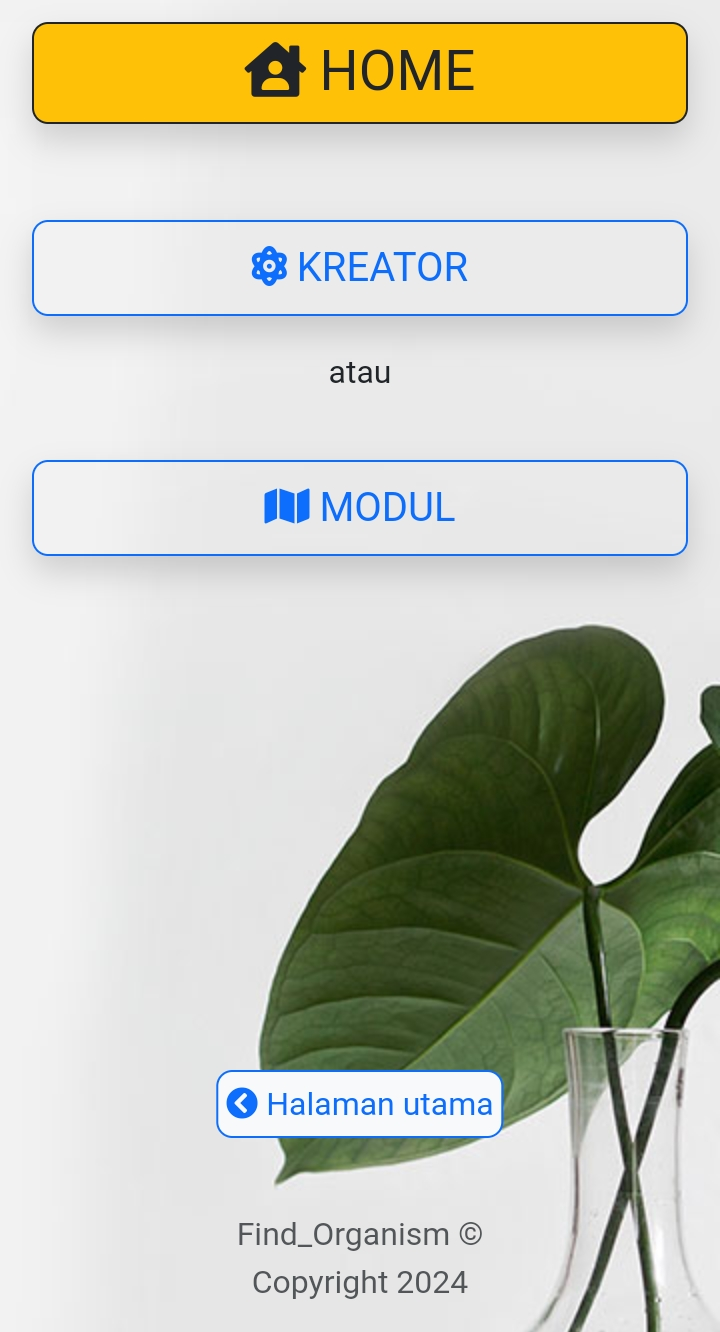
Didalam halaman HOME berisi 2 menu yaitu:

  1. KREATOR
  2. MODUL
- Cara keluar dari halaman HOME:

Untuk keluar silahkan skrol sampai bawah maka akan ada tombol Halaman utama, dan silahkan sentuh tombolnya untuk ke halaman utama. Kembali ke menu utama
TAMPILAN HALAMAN HOME
Halaman Home
Berikut penjelasannya:
1. KREATOR
- Deskripsi:

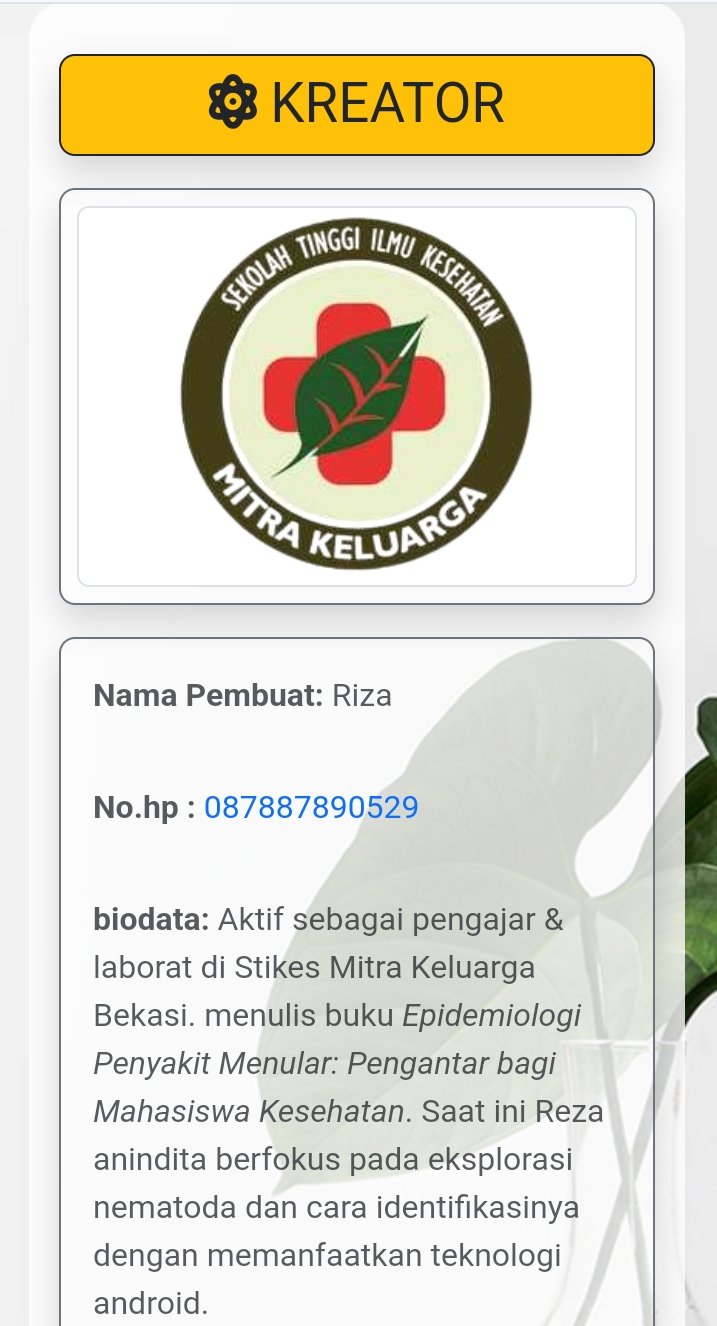
Menu KREATOR berisi nama, kontak dan biodata pemilik aplikasi.

- Cara keluar dari halaman KREATOR:

Untuk keluar silahkan skrol sampai bawah maka akan ada tombol Kembali, dan silahkan sentuh tombolnya untuk kembali ke halaman HOME.

Kembali ke Home
TAMPILAN HALAMAN KREATOR
Halaman Kreator
2. MODUL
- Deskripsi:

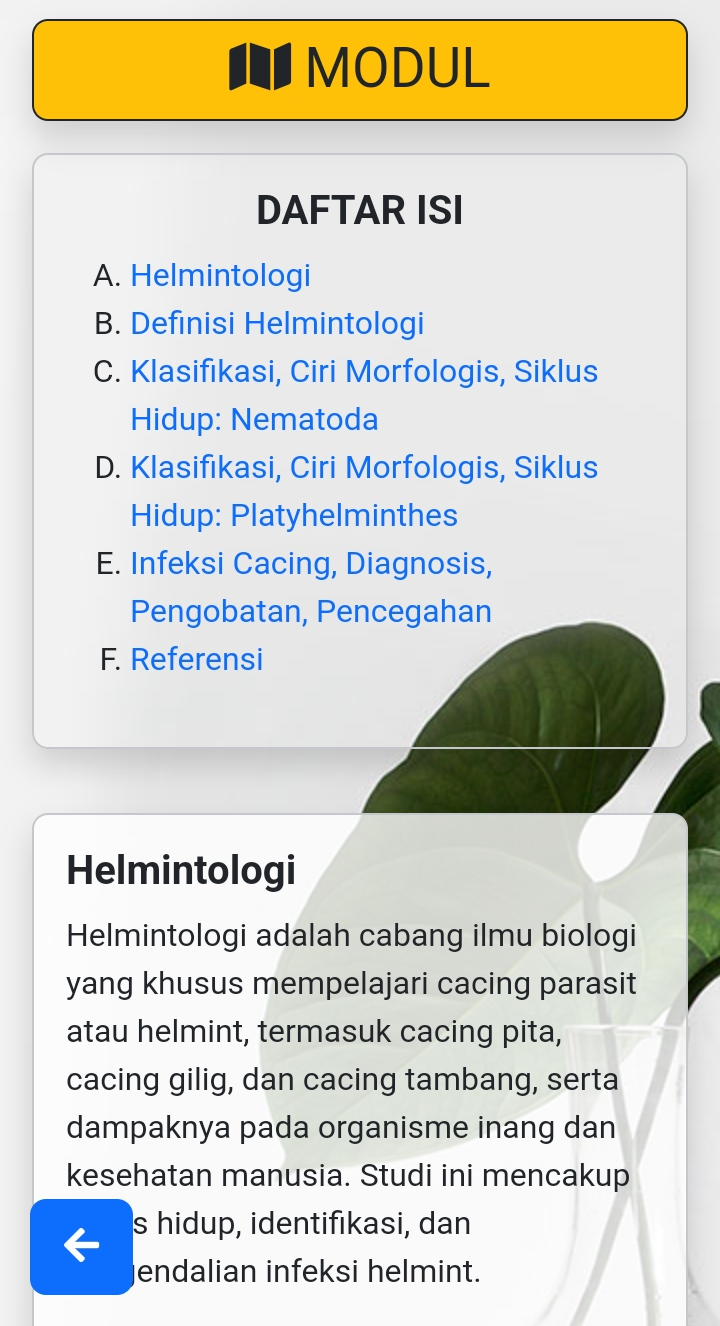
Dalam halaman MODUL berisi pemaparan serta penjelasan tentang apa itu Helmintologi, baik dengan definisi, klasifikasi, ciri morfologis, siklus hidup, infeksi, diagnosis, pengobatan, beserta pencegahan lengkap dengan seluruh referensinya. Silahkan menggunakan DAFTAR ISI bila ingin menyentuh ke topik-topik tertentu.

- Cara penggunaan:

  • Dapat langsung skrol saja membaca keseluruhan materinya.
  • Sentuh bagian-bagian dari DAFTAR ISI untuk membaca langsung ke topik yang telah tersedia.
  • Gunakan tombol panah keatas untuk kembali ke DAFTAR ISI.
  • Lakukan gerakan membuka jari anda pada layar handphone dan ini akan men-ZOOM layar anda. Lakukan gerakan sebaliknya untuk mengembalikan layar ke keadaan normal.
  • Gunakan tombol panah biru untuk kembali ke halaman HOME.
  • Atau skrol manual sampai ke bawah dan sentuh tombol kembali, untuk kembali kehalaman HOME

- Skrol otomatis keatas di halaman MODUL:

Selain menggunakan skrol manual keatas anda dapat juga menggunakan/menyentuh tombol yang berwarna biru dengan tanda panah keatas yang ada di samping kanan untuk skrol otomatis keatas. Skrol keatas
- Cara keluar dari halaman MODUL:

  1. Untuk keluar silahkan skrol sampai bawah maka akan ada tombol Kembali, dan silahkan sentuh tombolnya untuk kembali ke halaman HOME. Kembali ke Home
  2. Gunakan tombol panah biru pada kiri layar dan silahkan sentuh tombolnya untuk kembali ke halaman HOME. Kembali ke Home

TAMPILAN HALAMAN MODUL
Halaman Modul
B. IDENTIFIKASI
- Deskripsi:

Didalam halaman IDENTIFIKASI berisi 2 menu yaitu:

  1. KAMERA
  2. UPLOAD
- Cara keluar dari halaman IDENTIFIKASI:

Untuk keluar silahkan skrol sampai bawah maka akan ada tombol Halaman utama, dan silahkan sentuh tombolnya untuk kembali ke halaman utama. Kembali ke menu utama
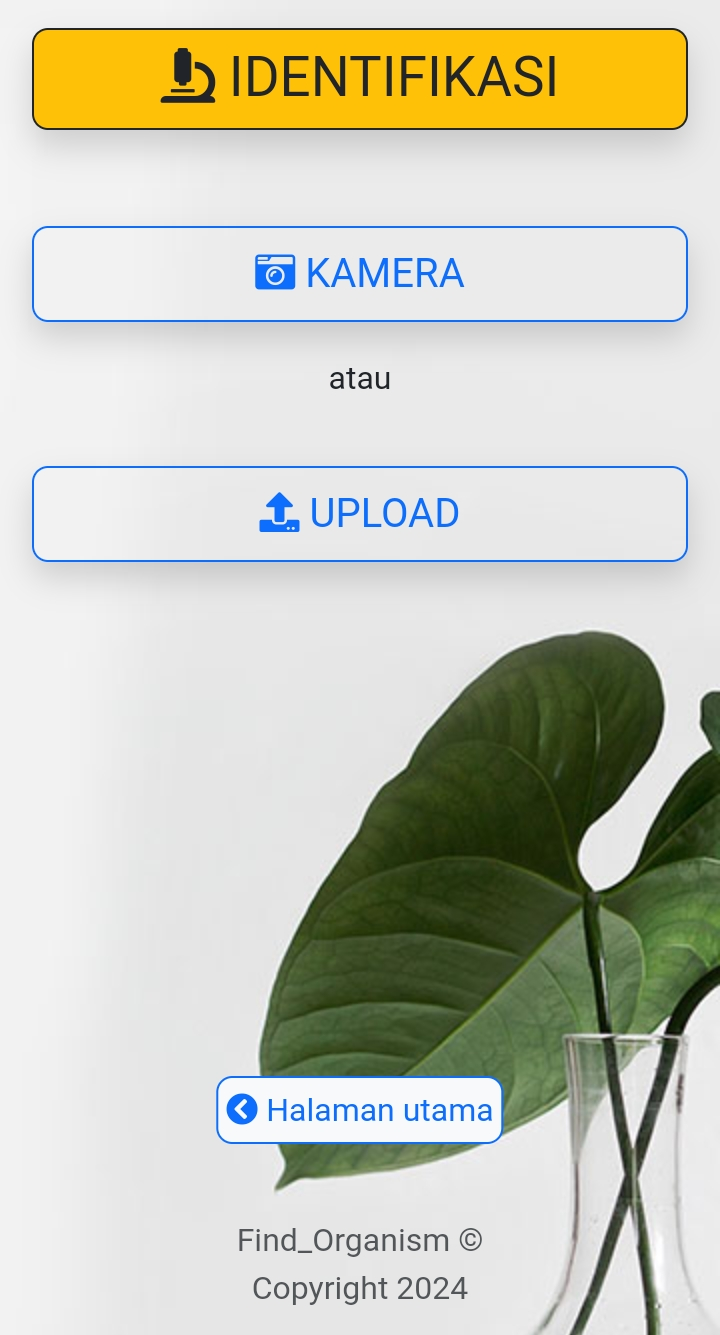
TAMPILAN HALAMAN IDENTIFIKASI
Halaman Identifikasi
Berikut penjelasannya:
1. KAMERA
- Deskripsi:

KAMERA adalah salah satu menu yang bisa digunakan untuk memotret subjek atau spesies secara realtime dengan begitu mesin AI akan langsung memproses hasil hasil jepretan anda. Dan akan mengeluarkan hasil, Apa subjek adalah bagian dari spesies HELMINTOLOGI atau tidak. Dalam perkembangannya mesin AI pemindai ini masih terus dikembangkan dan akan sangat membantu seorang yang masih belajar dan memahami dasar-dasar HELMINTOLOGI. Dan untuk seorang ilmuwan / professor / expert dibidangnya. Mesin AI dapat digunakan sebagai pembanding atau sebagai latihan mengasah pengetahuaannya untuk mengenali berbagai subjek yang telah dia pelajari atau temukan.

- Cara penggunaan:

  • Silahkan sentuh tombol buka kamera untuk memulai IDENTIFIKASI subjek baru yang nantinya akan di potret.
  • Sentuh tombol Allow bila ada notifikasi Akses kamera. Ini berarti anda menerima dan setuju bila aplikasi HEALTH MOBILITY akan mengakses dan menggunakan kamera anda.
  • Silahkan potret subjek yang anda pilih dan mesin AI akan membandingkannya.
  • Mesin AI akan memproses hasil potret anda sehingga akan keluar hasil pembandingnya.
  • Silahkan isi kolom komentar yang ada dibawahnya.
  • Selanjutnya sentuh tombol kirim untuk mengirimkan hasilnya ke pengajar anda.

- Cara keluar dari halaman KAMERA:

Untuk keluar silahkan skrol sampai bawah maka akan ada tombol Kembali, dan silahkan sentuh tombolnya untuk kembali ke halaman IDENTIIKASI. Kembali ke Identifikasi
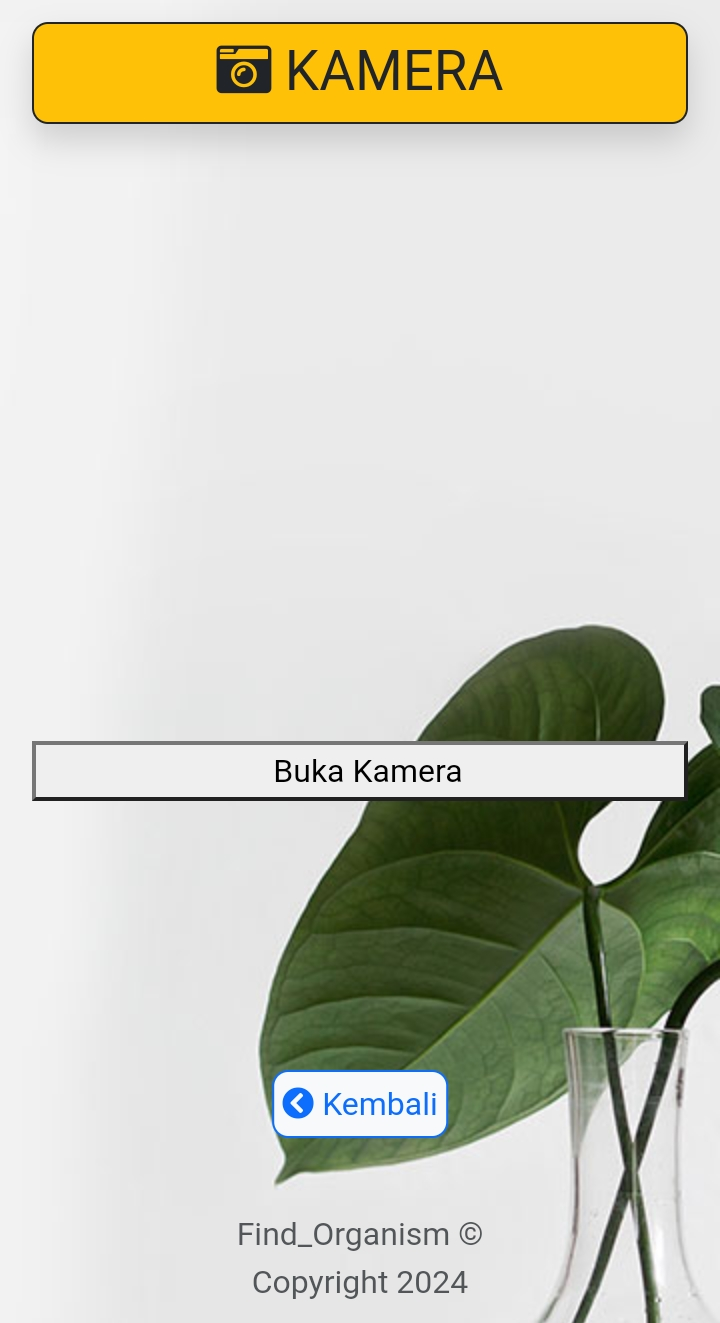
TAMPILAN HALAMAN KAMERA
Halaman Kamera
2. UPLOAD
- Deskripsi:

UPLOAD adalah menu yang berisi perintah untuk mengambil gambar subjek yang akan di ada didalam sebuah perangkat untuk kemudian hasil dari pengolahan subjek tersebut akan diproses oleh mesin AI sehingga muncul sebuah analisa gambar. Apakah subjek tersebut adalah salah satu spesies HELMINTOLOGI atau tidak. Seberapa akurat mesin AI dapat menyimpulkan dibandingkan kesimpulan manusia? tentu saja manusia. Mesin AI paling tidak dibutuhkan sebagai pembanding dari pengetahuan yang dimilki seseorang. AI sendiri masih dikembangkan hingga sekarang.

- Cara penggunaan:

  • Apabila anda sudah memiliki subjek yang tersimpan di dalam galeri ponsel atau komputer anda. Silakan sentuh tombol upload dan pilih gambar mana yang ingin anda jadikan subjek.
  • Setelah diupload maka mesin AI akan membandingkannya dan akan mengeluarkan hasil pembandingnya.
  • Silahkan isi komentar yang ada dibawahnya.
  • Sentuh tombol kirim untuk mengirimkan hasilnya ke pengajar anda.

- Cara keluar dari halaman UPLOAD:

Untuk keluar silahkan skrol sampai bawah maka akan ada tombol Kembali, dan silahkan sentuh tombolnya untuk kembali ke halaman IDENTIFIKASI. Kembali ke Identifikasi
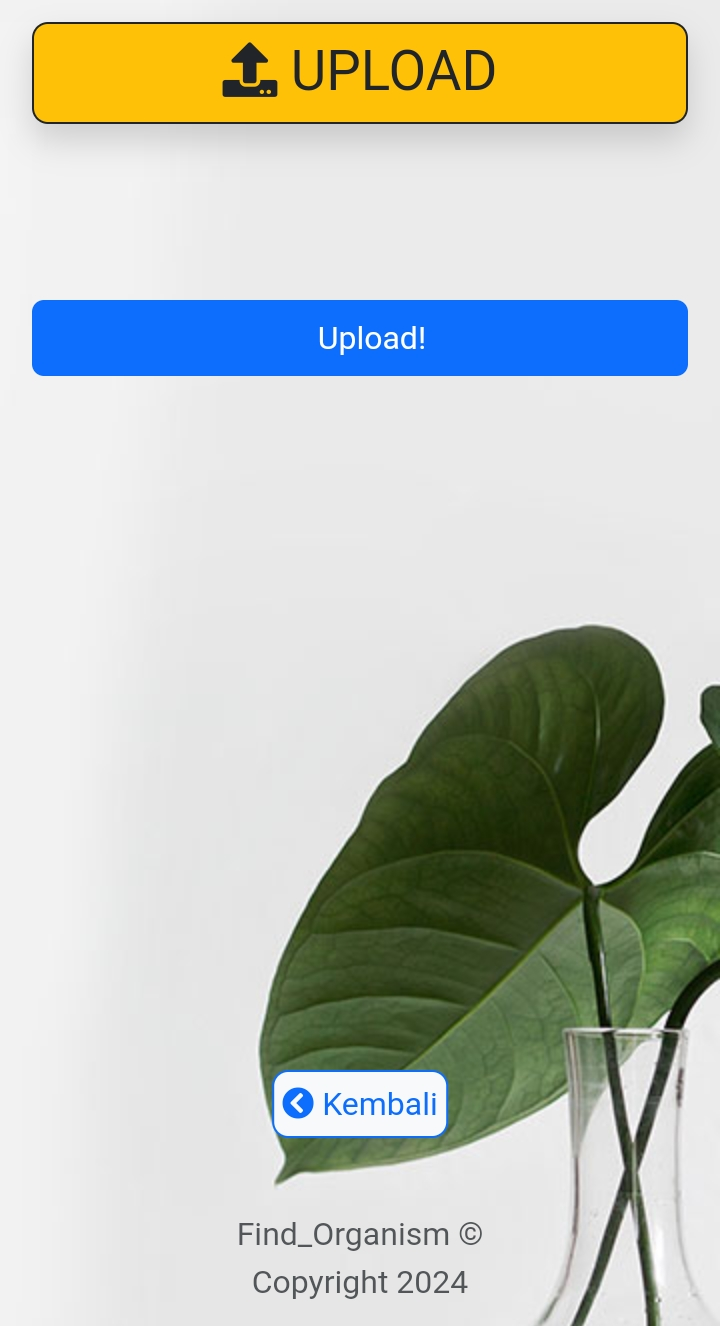
TAMPILAN HALAMAN UPLOAD
Halaman Upload
C. REGIMENT
- Deskripsi:

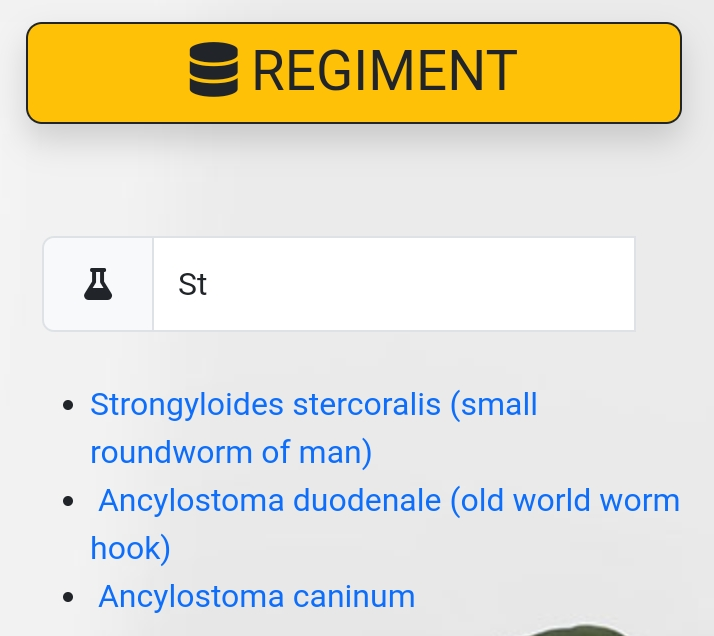
Didalam halaman REGIMENT berisi form pencarian yang dapat anda gunakan untuk mencari tahu beberapa spesies. Ketikan nama spesies yang ingin anda ketahui dan sentuh spesies yang keluar maka nanti akan muncul informasi tentang spesies tersebut. Disana berisi beberapa pengetahuan tentang bermacam-macam jenis spesies HELMINTOLOGI yang diambil dari sumber terbuka yang ada di internet. Aplikasi HEAlTH MOBILITY ini akan menghubungkan ke jaringan yang relevan dengan spesies yang dimaksud. Untuk saat ini sample masih terbatas yang hanya tediri dari 16 spesies saja. Untuk kedepan bila ingin dikembangkan lagi ke arah yang lebih kompleks dibutuhkan DATABASE yang dinamis. Untuk saat ini DATABASE yang digunakan mengandalkan LOCAL STORAGE" yang ada di browser. Berikut 16 spesies yang terdiri dari Nematoda intetinaslis (usus) dan Nematoda jaringan/darah, antara lain:

# Nematoda intetinaslis (usus)
1. Ascaris Lumbricoides
2. Trichuris Truchuir
3. Oxyuris Vermicularis
4. Strongyloides Stercoralis
5. Ancylostoma Duodenale
6. Ancylostoma Caninum
7. Necator Americanus
8. Trichinella Spiralis
9. Toxocara Canis
10. Toxocara Catii
# Nematoda jaringan/darah
1. Wuchereria Bancrofti
2. Brugia Malayi
3. Manzonella Ozzardi
4. Onchocerca Volvulus
5. Loa Loa
6. Dracunculus Medinensis
- Cara penggunaan:

  • Silahkan mengetikan nama subjek yang ingin dicari pada form input yang tersedia di halaman tersebut.
  • Setelah muncul sugesstion atau pilihan nama-nama spesies yang ada, anda bisa langsung sentuh pilihan tersebut untuk nanti akan muncul halaman yang berisi tentang halaman spesies yang mana halaman tersebut berisi penjelasan subjek yang dimaksud.
  • Gunakan tombol berwarna biru dengan anak panah untuk kembali ke halaman form input.
  • Atau anda skrol sampai bawah dan diakhir halaman paling bawah ada tombol kembali yang dapat anda sentuh.
  • Maaf, jika saat anda ketik akan muncul pemberitahuan bila data tidak keluar maka data belum tersedia. Ini memberitahukan bahwa data belum tersedia, dikarenakan jumlah subjek yang tersedia hanya 16 spesies saja.
Cara menggunakan Regiment

- Cara keluar dari halaman REGIMENT:

Untuk keluar silahkan skrol sampai bawah maka akan ada tombol Halaman utama, dan silahkan sentuh tombolnya untuk kembali ke halaman utama. Kembali ke menu utama
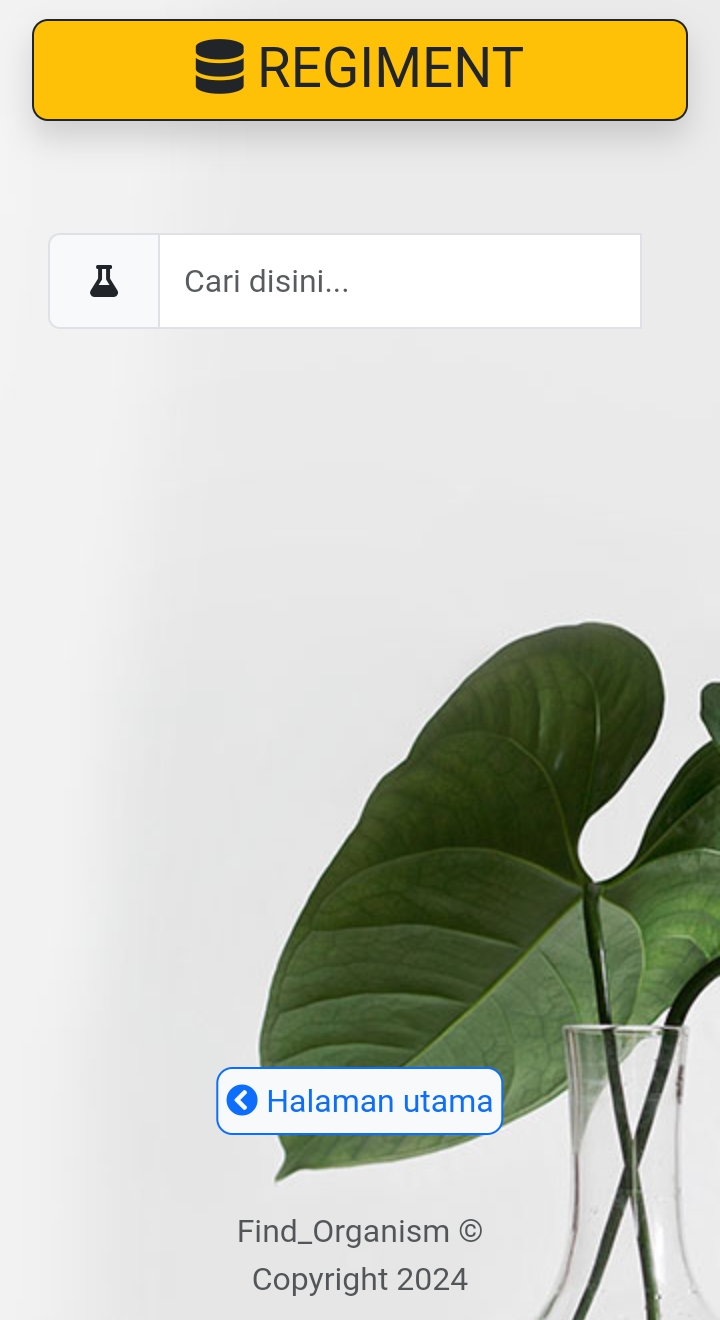
TAMPILAN HALAMAN REGIMENT
Halaman Regiment
Berikut penjelasannya:
HALAMAN SPESIES
- Deskripsi:

Halaman spesies adalah halaman yang berisi informasi baik nama gambar, deskripsi sesuai dengan inputan yang berikan oleh pengguna. Dihalaman ini pengguna dapat lebih spesifik mengeksplor pengetehauannya dalam hal HELMINTOLOGI.

- Cara penggunaan:

  • Cukup skrol manual saja sampai bawah untuk membaca artikelnya.
  • Silahkan sentuh menu yang tersedia di halaman tersebut untuk mengekplor pengetahuan dan pengalaman pengguna anda.
  • Diakhir halaman akan ada tombol kembali yang dapat anda gunakan untuk kembali ke halaman REGIMENT.
  • Gunakan tombol yang bersimbol anak panah kiri untuk kembali ke halaman REGIMENT.

- Cara keluar dari halaman SPESIES:

Untuk keluar dapat menggunakan 2 cara:
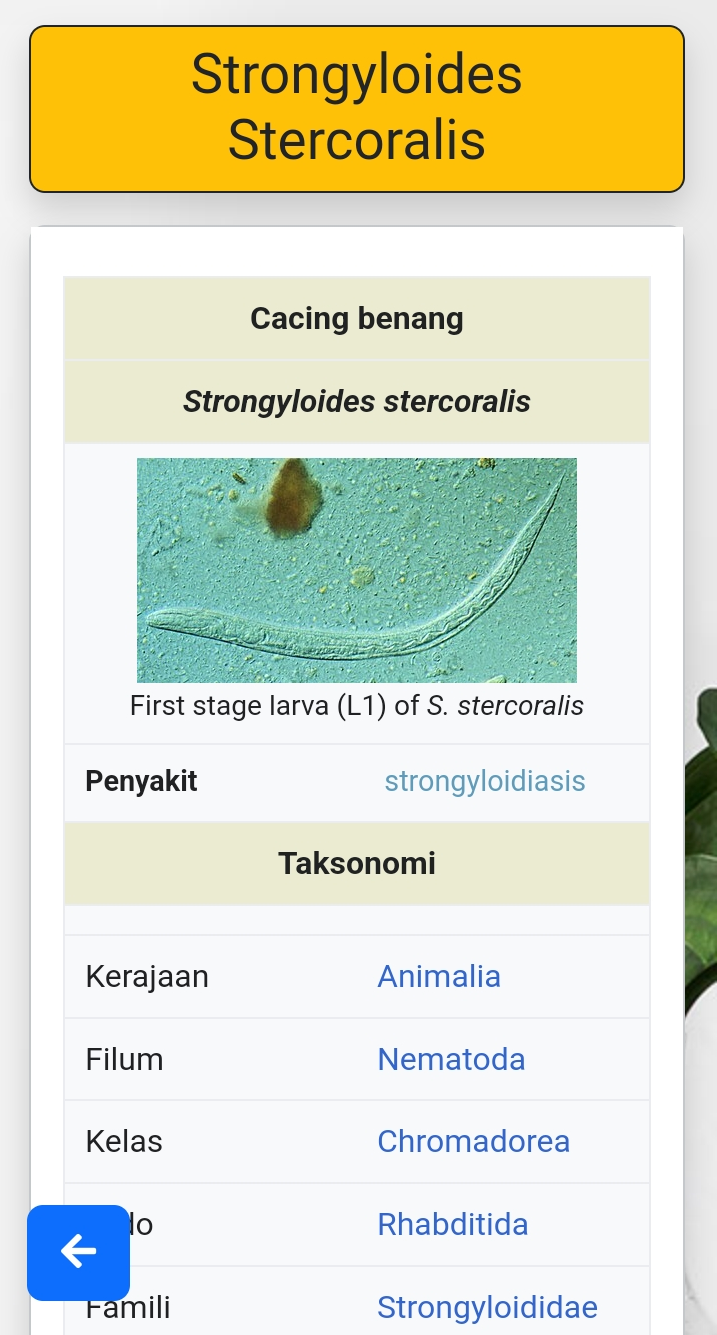
  1. Silahkan sentuh tombol yang berwarna biru yang bergambar anak panah ke kiri, atau Kembali ke Regiment
  2. Bisa juga skrol manual sampai bawah, maka akan ada tombol Kembali, dan Silahkan sentuh tombolnya untuk Kembali ke dalam halaman "REGIMENT". Kembali ke Regiment
TAMPILAN HALAMAN SPESIES
Halaman Spesies
D. PANDUAN
- Deskripsi:

Menu PANDUAN Berisi tentang cara penggunaan aplikasi HEALTH MOBILITY serta menjelaskan apa saja menu yang disediakan.

- Cara penggunaan:

  • Dapat langsung skrol saja membaca keseluruhan PANDUAN yang disediakan.
  • Sentuh bagian-bagian dari DAFTAR ISI untuk membaca langsung ke topik yang telah tersedia.
  • Gunakan tombol panah keatas untuk kembali ke DAFTAR ISI.
  • Lakukan gerakan membuka jari anda pada layar handphone dan ini akan men-ZOOM layar anda. Lakukan gerakan sebaliknya untuk mengembalikan layar ke keadaan normal.

- Cara keluar dari halaman PANDUAN:

Ada 2 Cara keluar dari halaman PANDUAN, yaitu:
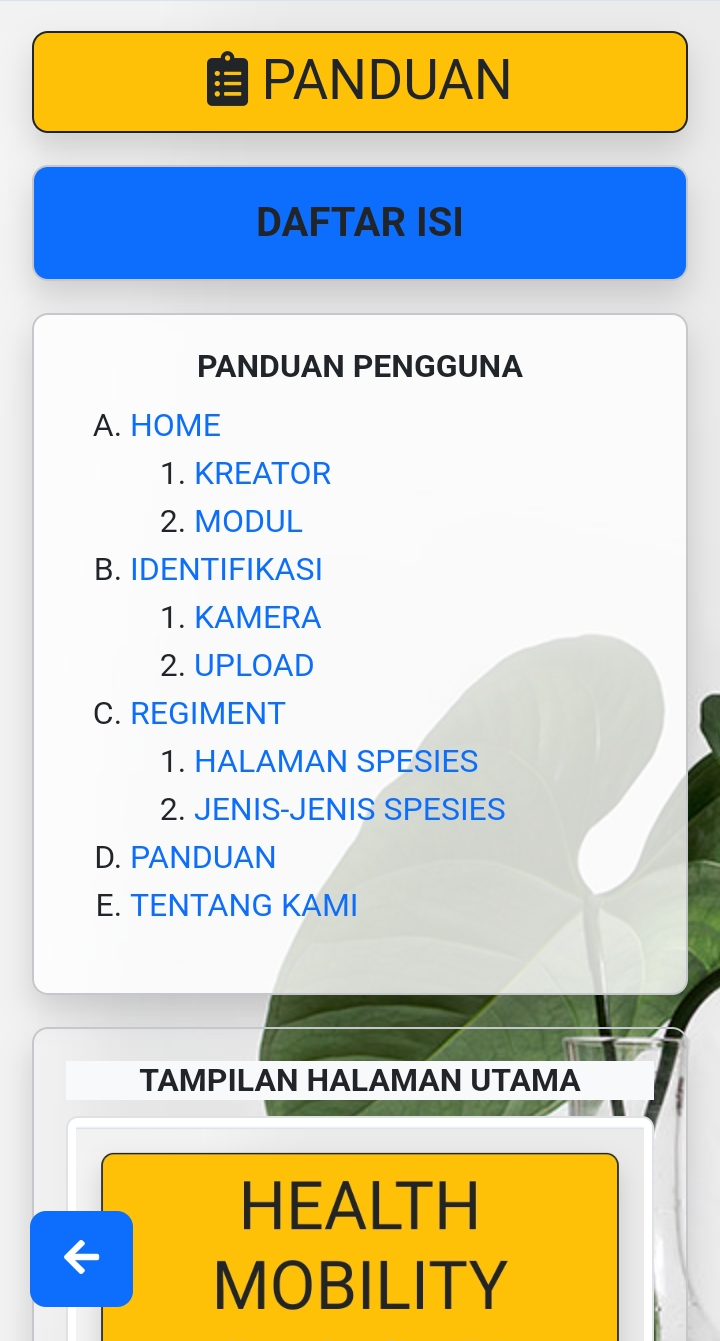
  1. Untuk keluar silahkan skrol sampai bawah maka akan ada tombol Halaman utama, dan silahkan sentuh tombolnya untuk kembali ke halaman utama. Kembali ke menu utama
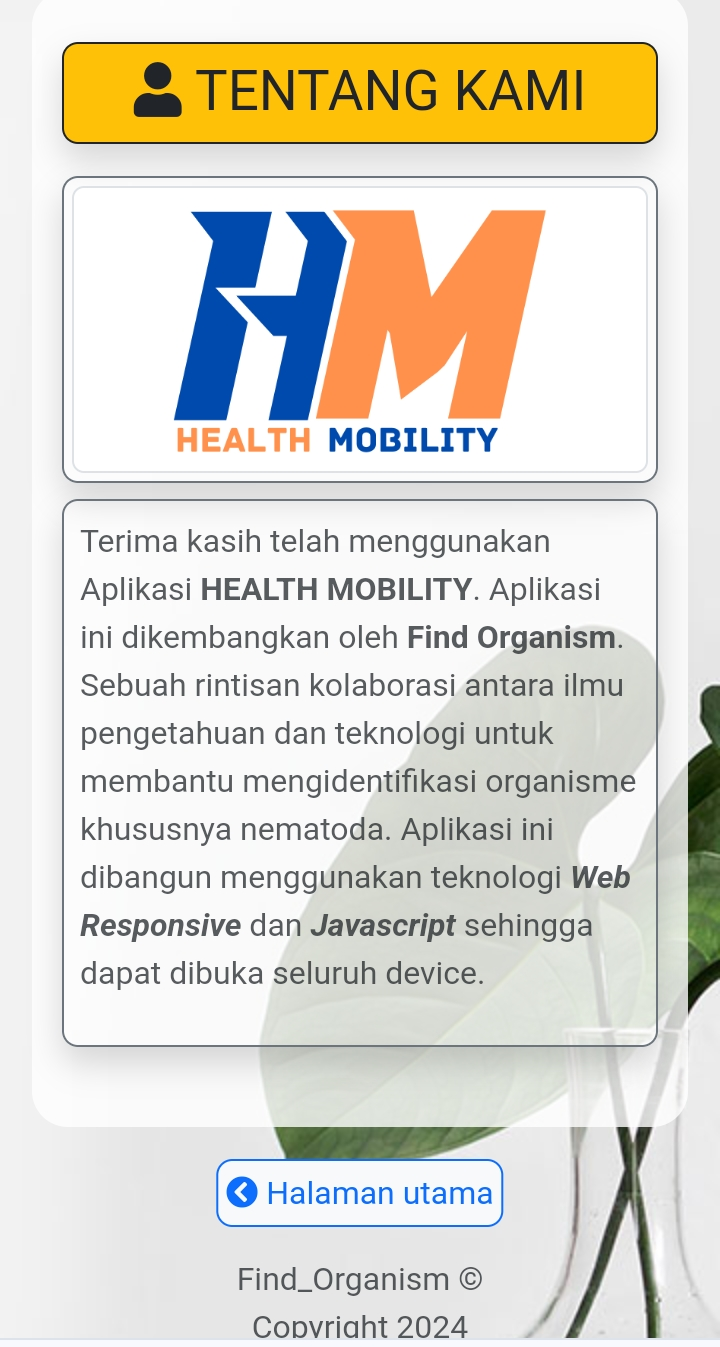
  2. Silahkan sentuh tombol yang berwarna biru yang bergambar anak panah ke kiri, untuk kembali kehalaman utama. Kembali ke Halaman utama

TAMPILAN HALAMAN PANDUAN
Halaman Panduan
E. TENTANG KAMI
- Deskripsi:

Halaman TENTANG KAMI berisi ucapan terima kasih untuk para pengguna aplikasi HEALTH MOBILITY dan menjelaskan secara singkat teknologi apa saja yang digunakan, serta siapa pengembangnya.

- Cara keluar dari halaman TENTANG KAMI:

Untuk keluar silahkan skrol sampai bawah maka akan ada tombol Halaman utama, dan silahkan sentuh tombolnya untuk kembali ke halaman utama. Kembali ke menu utama

TAMPILAN HALAMAN TENTANG KAMI
Halaman Tentang Kami
-- SELESAI --

Semoga bermafaat dan menjadi berkah buat semua. Tetap semangat dan selalu positif thingking. Jangan lupa belajar, berdoa, dan bekerja. See u .....